

- • Complete Film Editing Guide
- 1.1 How to cut a film
- 1.2 How to rotate a film
- 1.3 How to play a film backwards
- 1.4 How to make slow/fast motion
- 1.5 How to add subtitle to film
- 1.6 How to add scrolling credits film
- 1.7 How to remove subtitle from video
- 1.8 How to remove watermark from video
- 1.9 How to remove logo from video
- 1.10 How to resize a film
- 1.11 YouTube channels to learn filmmaking tips
- Huge collection of creative credits
- Customizable text layout and style
- 39K+ Text Animation Templates
- AI-Powered Animated Text Generator

 100% Security Verified | No Subscription Required | No Malware
Hur man lägger till rullande eftertexter som i en film

Apr 28, 2026• Proven solutions
lägga tillScrollande krediterTill din video är ett bra sätt att erkänna bidragsgivare, förmedla meddelanden eller lägga till en filmisk touch. medFilmora rullande text, kan du enkelt skapa professionellt utseende krediter på både stationära och mobila plattformar. Oavsett om du letar efter engenerator för rullande kreditereller syftar tillLägg till krediter i en video, Filmora erbjuder intuitiva verktyg för att förverkliga din vision. Utforska hur du använderFilmora rullande textFunktioner för att förbättra din videos effekt.
I den här artikeln:
Del 1. Hur man lägger till rullande krediter på PC/Mac med Filmora
Del 2. Hur man lägger till krediter på mobilen med Filmora-appen
Del 3. Topp 3 alternativ för rullande krediter
Del 1. Hur man lägger till rullande krediter på PC/Mac med Filmora
Som filmskapare kan du leta efter sätt att erkänna din besättning under de sista stadierna av att slutföra din film. För detta kan du skapa övertygande och uppmärksammande krediter i slutet av din film med hjälp av verktyg somWondershare Filmora. DenFilmora rullande kreditVerktyget erbjuder inbyggda mallar för att komma åt en mängd olika mönster som du snabbt kan tillämpa via Filmora-appen också.
Dessa mallar gör att text, storlek och andra attribut kan anpassas enligt dina preferenser. Dessutom kan du lägga till övergångar och effekter för att ge din kreditvideo en kreativ känsla. Denna multimediaredigerare sparar kreditvideon i flera format, inklusive MP4 och MOV.


Hur man skapar rullande krediter i Filmora (skrivbordsguide)
Filmora förenklar att skapa proffsScrollande krediterGenom att kombinera kraftfulla mallar med lättanvända anpassningsverktyg. Här är hela arbetsflödet, från att importera din video till att exportera det slutliga mästerverket.
-
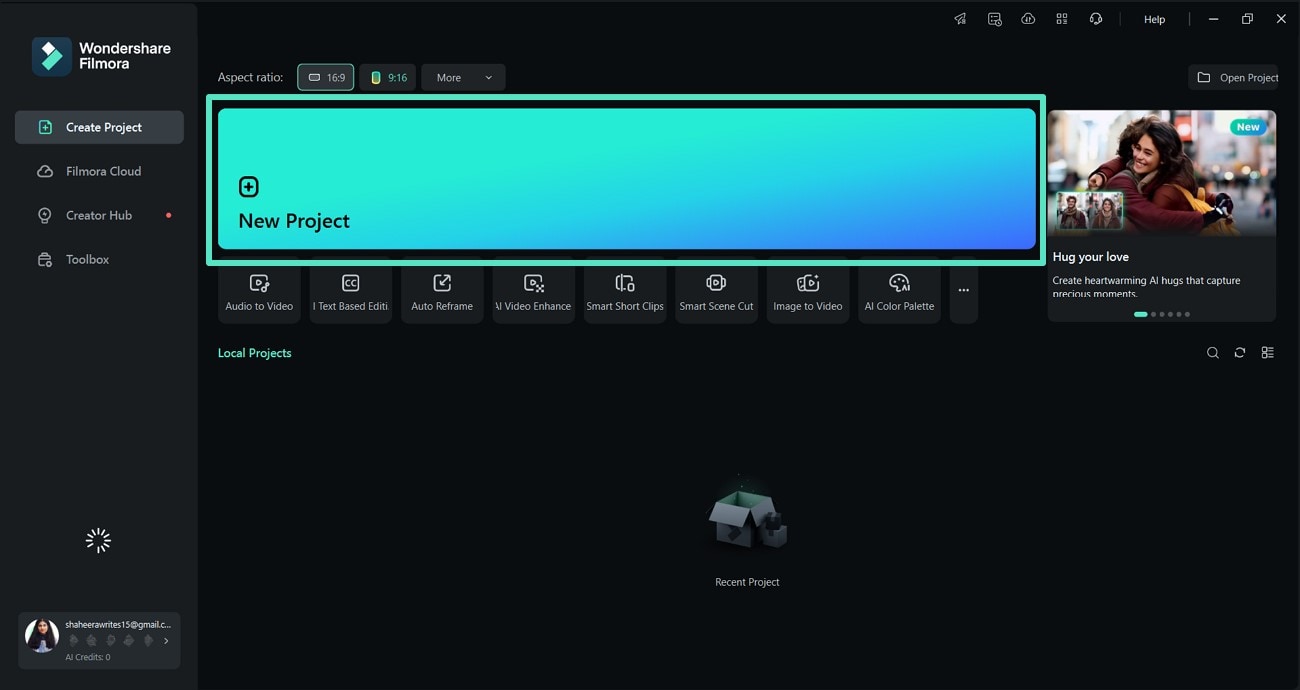
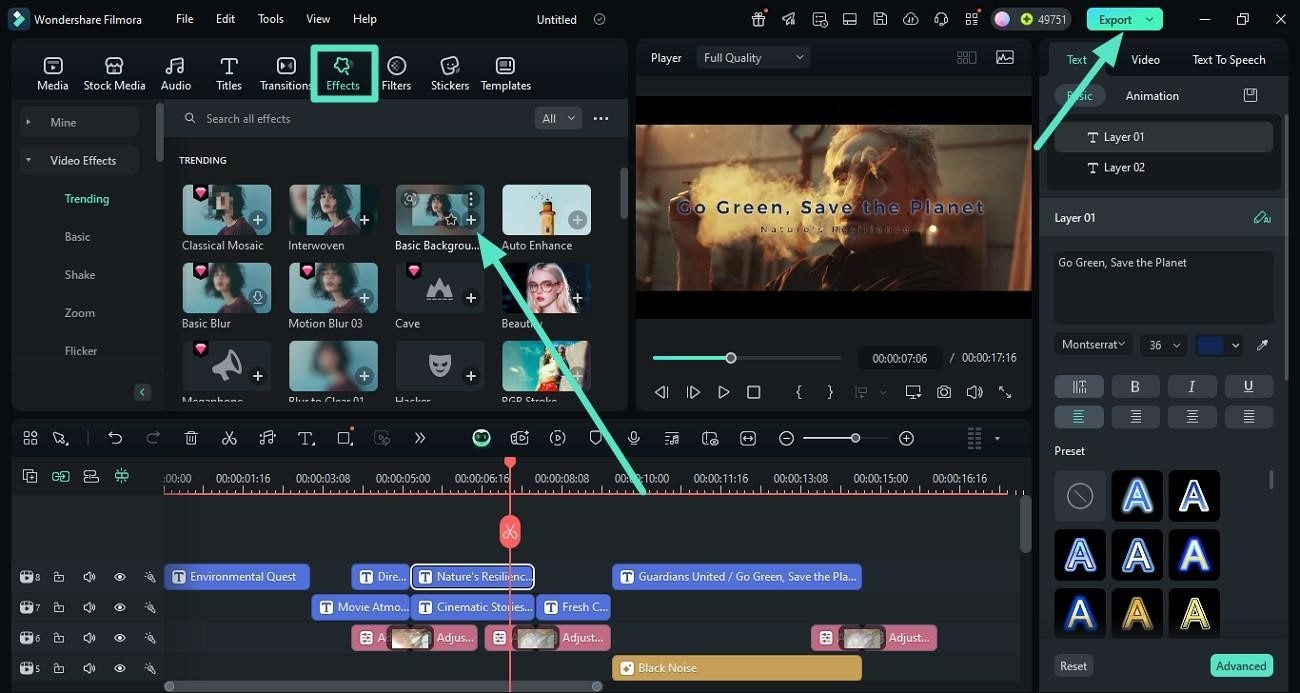
Steg 1: Starta ett projekt och importera din Video
Starta först Filmora och klicka på "Nytt projekt". Importera videoklippet du vill lägga till krediter till genom att dra det in i mediebiblioteket och dra det sedan från biblioteket till din huvudtidslinje.
-
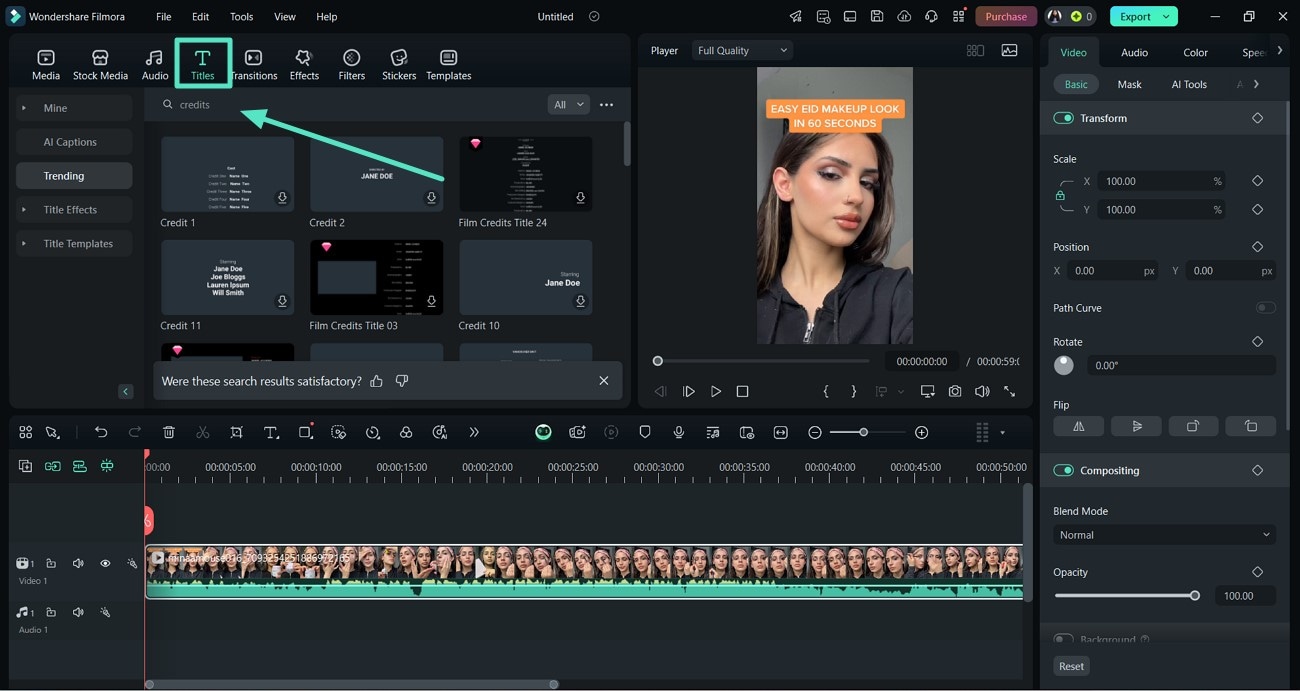
Steg 2: Hitta en kreditmall på fliken 'Titlar'
Med din video på tidslinjen, navigera tilltitlarflik högst upp på skärmen. Använd sökfältet för att skriva "krediter"Och tryck på Enter. Du kommer att se en mängd färdiggjorda mallar för olika stilar.
-
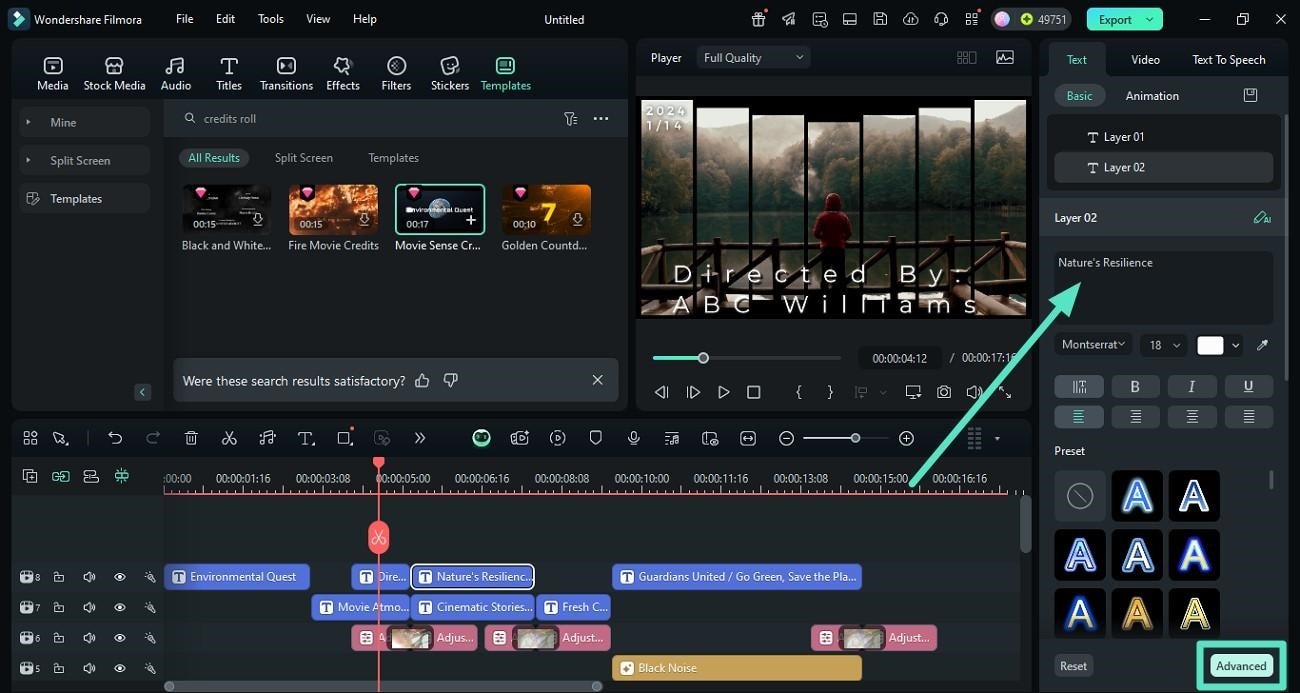
Steg 3: Lägg till mall i tidslinjen och redigera Text
Välj en mall som du gillar och dra den in på tidslinjen och placera den på ett spår ovanför din video vid önskad slutpunkt. Dubbelklicka på kreditmallen på tidslinjen för att öppna redigeringsfönstret. Här kan du ersätta all platshållartext med dina egna namn, roller och meddelanden.
-
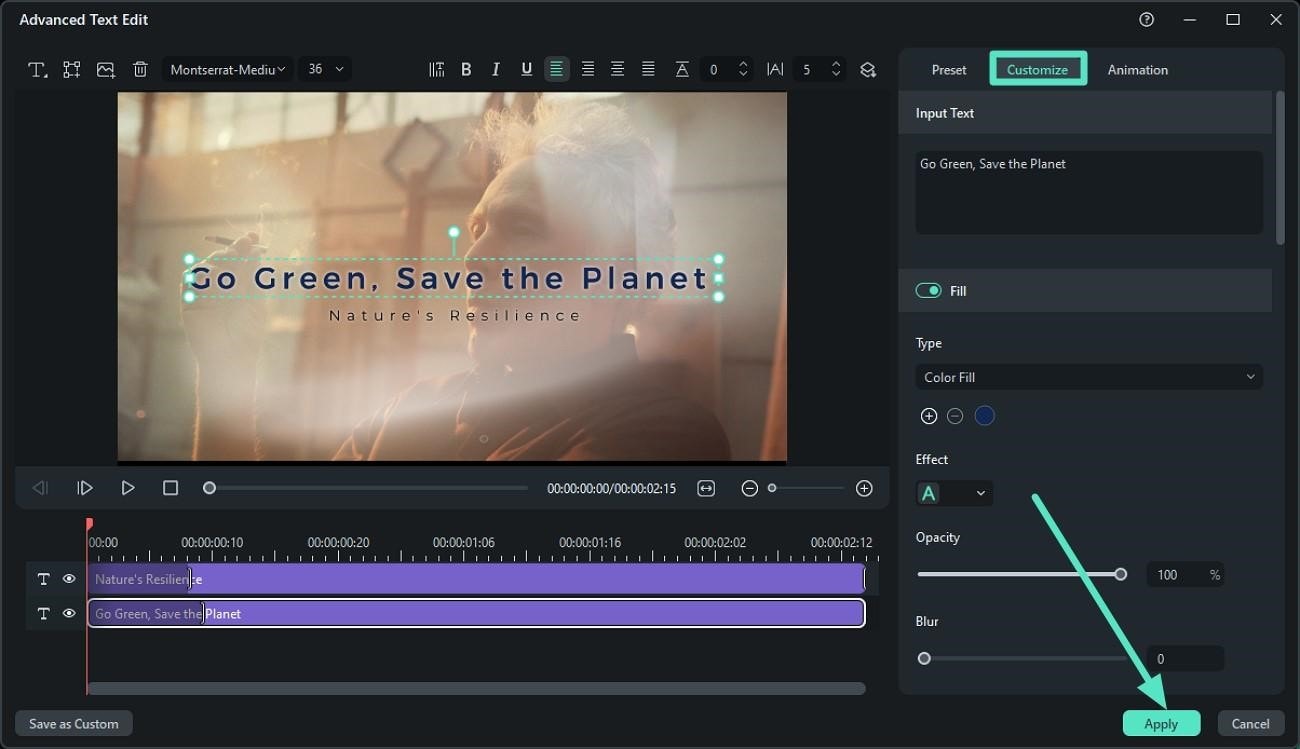
Steg 4: Anpassa stil och Animation
I samma redigeringsfönster kan du helt anpassa utseendet. ändrateckensnitt, storlek, ochfärgför att matcha din videos estetik. Du kan också utforskaAnimationflik för att tillämpa mer avancerade rörelseeffekter vid behov.
-
Steg 5: Justera rullingshastigheten
Detta är ett avgörande steg för ett professionellt utseende. Hastigheten för rullningen bestäms av klippets varaktighet. För att få krediterna att rulla långsammare, dra helt enkelt kanten på kreditklippet på tidslinjen för att förlänga dess längd. Ett längre klipp innebär en långsammare, mer läsbar rullning.
-
Steg 6: Förhandsgranska och exportera
Spela upp din tidslinje för att säkerställa att krediterna ser ut och känns precis som du vill. När du är nöjd klickar du på det blåexporteraknapp för att spara din video med dess nya, professionella slut.
Bonus: Gå bortom krediter och generera hela videor från Text
Du har precis bemästrat att använda text för att skapa dina videorslut. Men tänk om du kunde använda text för att skapa dessBörjan och mitten, också? Med Filmoras revolutionäraAI Text till VideoAI text-till-videofunktion, ditt manus är allt du behöver.
Istället för att bara skriva ut namn för en kreditlista kan du ange en berättelseidé, en scenbeskrivning eller ett fullständigt manus. Filmoras AI kommer då automatiskt:
- Skapa en komplett storyboard med matchande bilder.
- Skapa originella, AI-genererade videoklipp – inte bara lagerfilmer.
- Skapa en naturligt klingande AI-voiceover för att berätta ditt manus.
Det är det ultimata verktyget för att omvandla dina skrivna idéer till övertygande visuella berättelser, utan ansträngning.
Del 2. Hur man lägger till krediter på mobilen med Filmora-appen
Filmora rullande textLåter dig lägga till krediter till dina kortfilmer eller rullar via Filmora-appen [iOS/Android]. Det är bäst för nybörjare som saknar designfärdigheter och vill redigera sina klipp med sin telefon istället för komplex bärbar datorbaserad programvara. Använd Filmora-appen för att lägga till trendiga rullande krediter och specifika firande, som födelsedagar och alla hjärtans dag.
Dessutom kan du förbättra utseendet på dina videor med ett enda klick utan att lära dig avancerad redigering eller investera i dyr programvara eller en bärbar dator. Användare kan också ge specifika CTA genom sina rullande krediter, som gilla, prenumerera och mer.
Guide för att göra dina rullande krediter som filmer med Filmora-appen
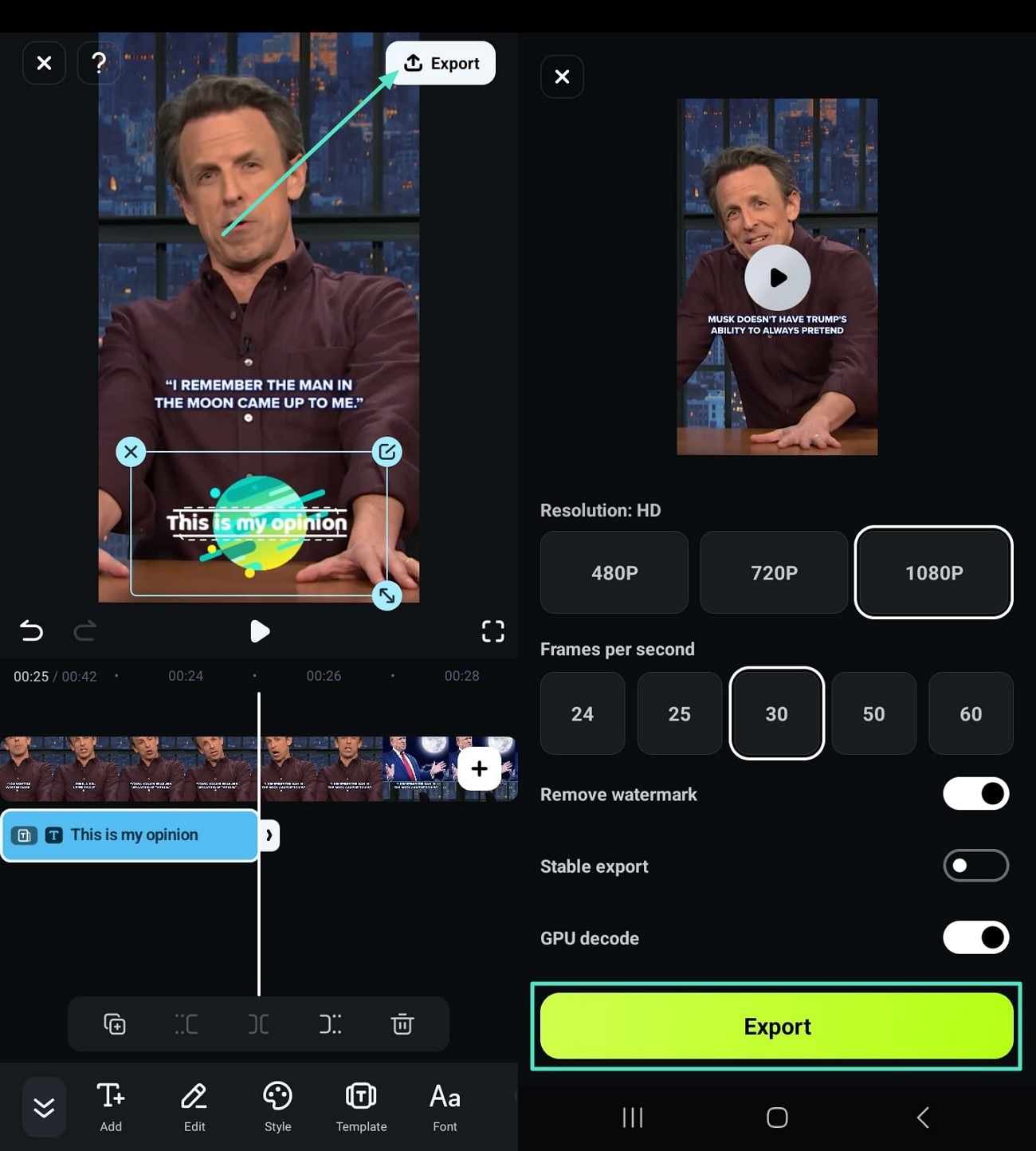
När du vill lägga till rullande krediter i videor som talar för sig själva, använd Filmora-appen. Följande guide utforskar hur du lägger till rullande krediter via Filmora-appen genom stegen nedan:
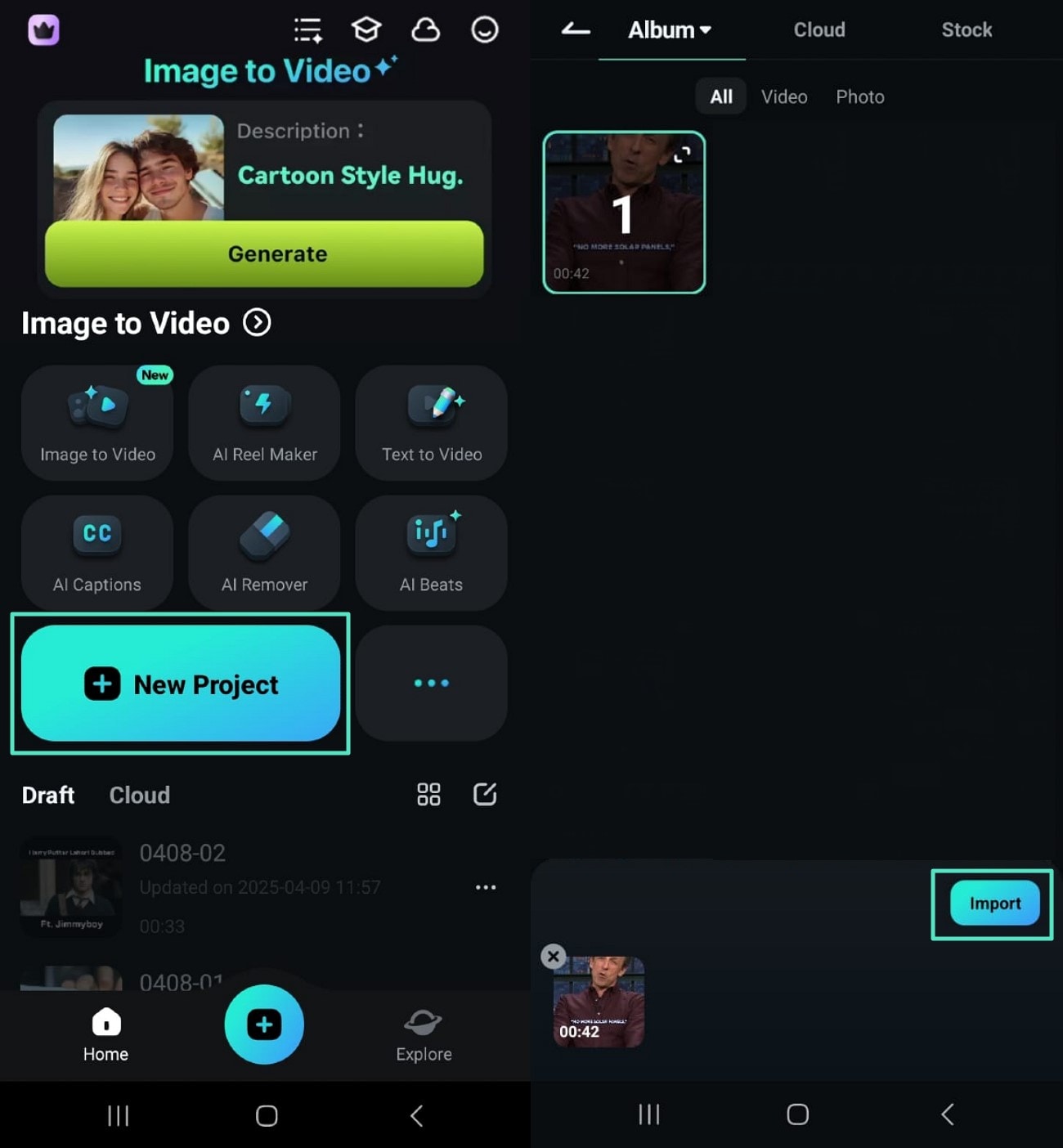
- Steg 1. Skapa ditt nya projekt och importera en Video.För att initiera, välj "Nytt projekt" från Filmora Apps hemsida och välj en video från ditt galleri. Därefter trycker du på "Importera" längst ner till höger på skärmen och väntar på att videon laddas.
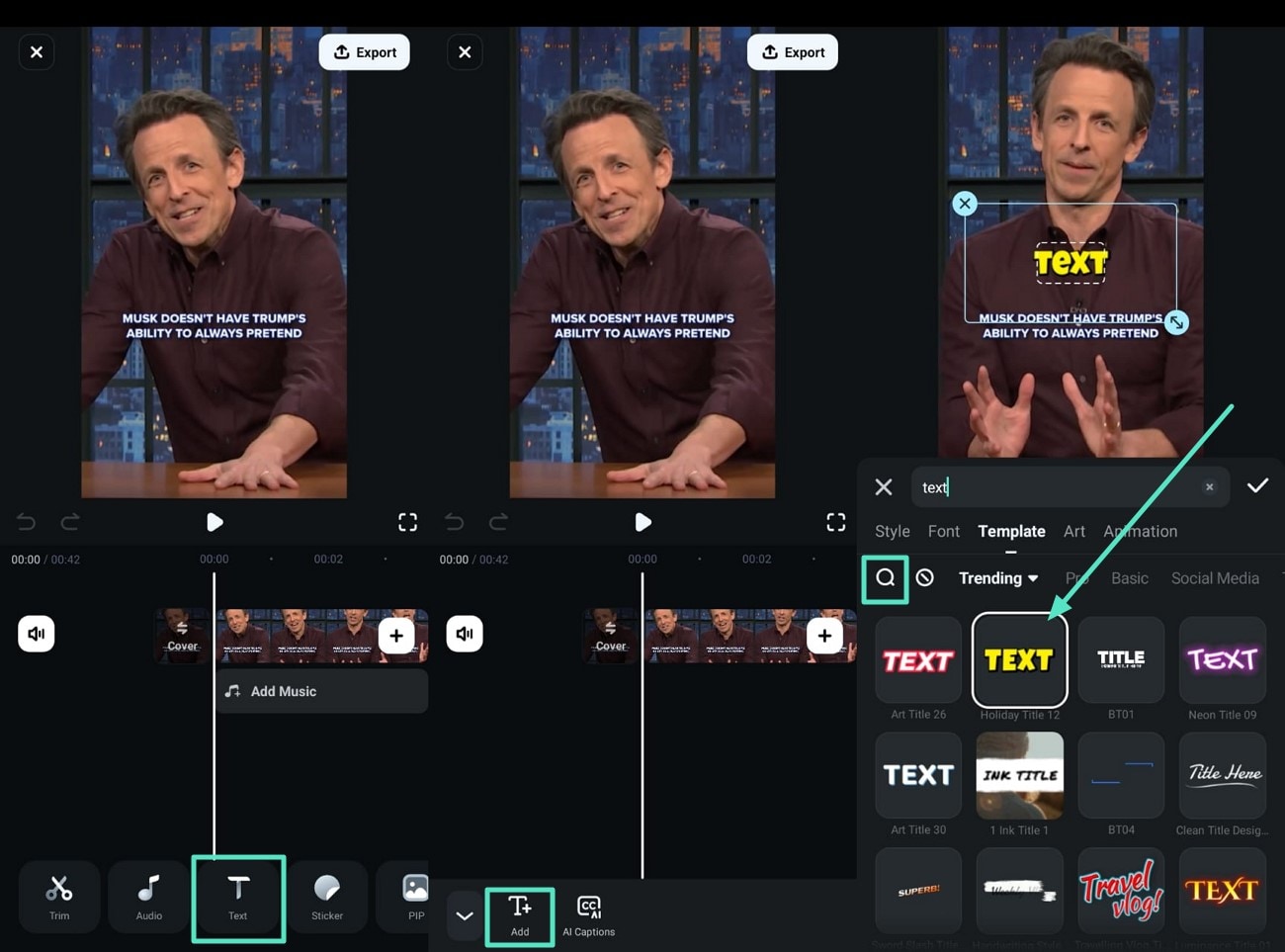
- Steg 2. Välj Text för att välja en rullande kreditmall.Välj sedan alternativet "Text" från den nedre raden och använd knappen "T +" för att lägga till text. I sökfältet skriver du din text och trycker på förstoringsglaset för att leta efter en mall för krediter.
- Steg 3. Hitta kredittitlar.Skriv "krediter" i sökfältet för att välja en rullande kreditmall och tryck på ikonen "Tick". Skriv din text och fortsätt med "Tick"-ikonen.
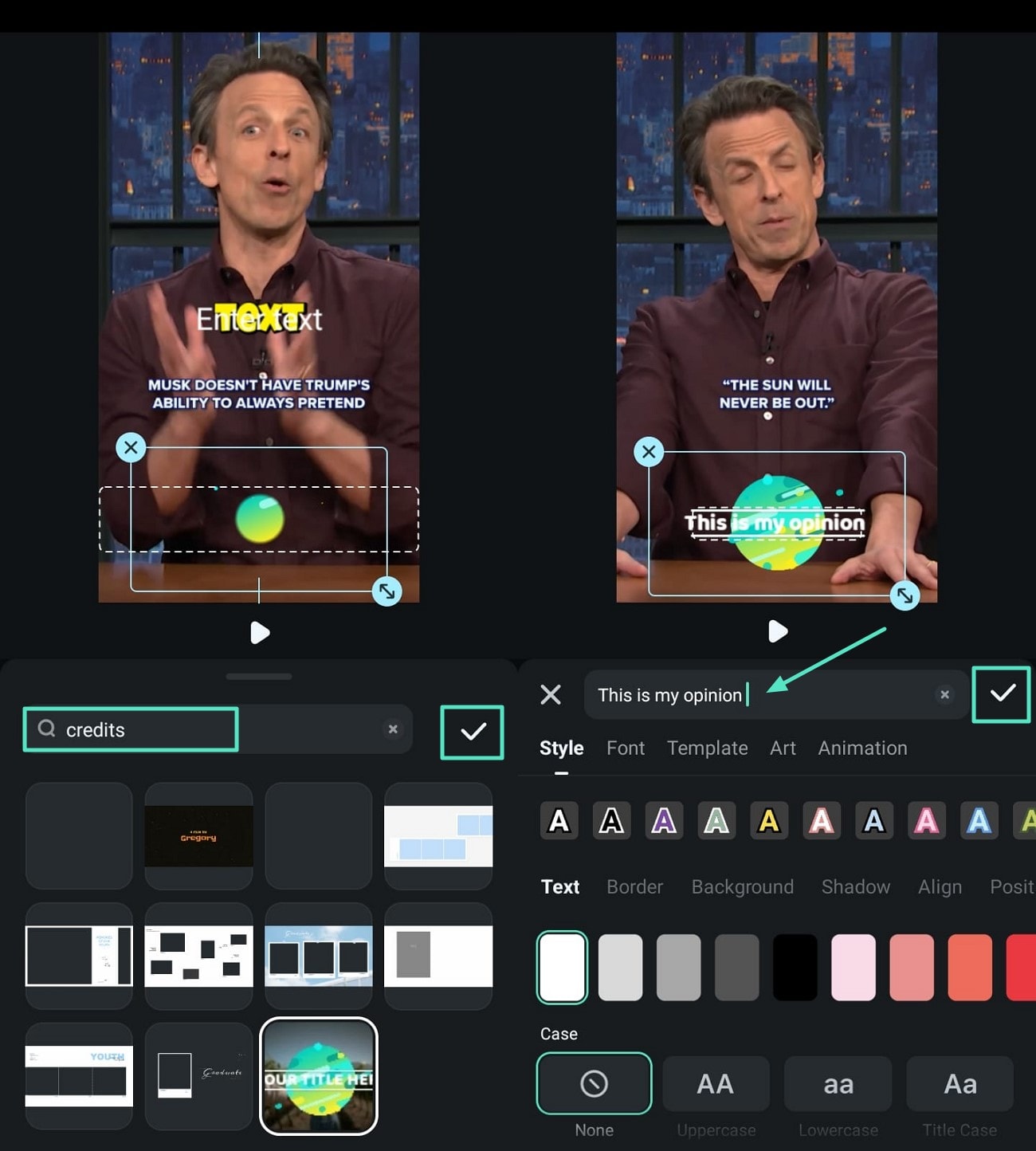
- Steg 4. Exportera ditt rullande kreditklipp.Slutligen, när de rullande krediterna ser perfekta ut, använd knappen "Exportera" från det övre högra hörnet och välj upplösningen för att spara din video.

 säker nedladdning
Del 3. Topp 3 alternativ för rullande krediter
Samtidigt som man har diskuterat Filmora som enrolling credits maker,Här är dess få alternativ som erbjuder flera sätt att göra rullande krediter.
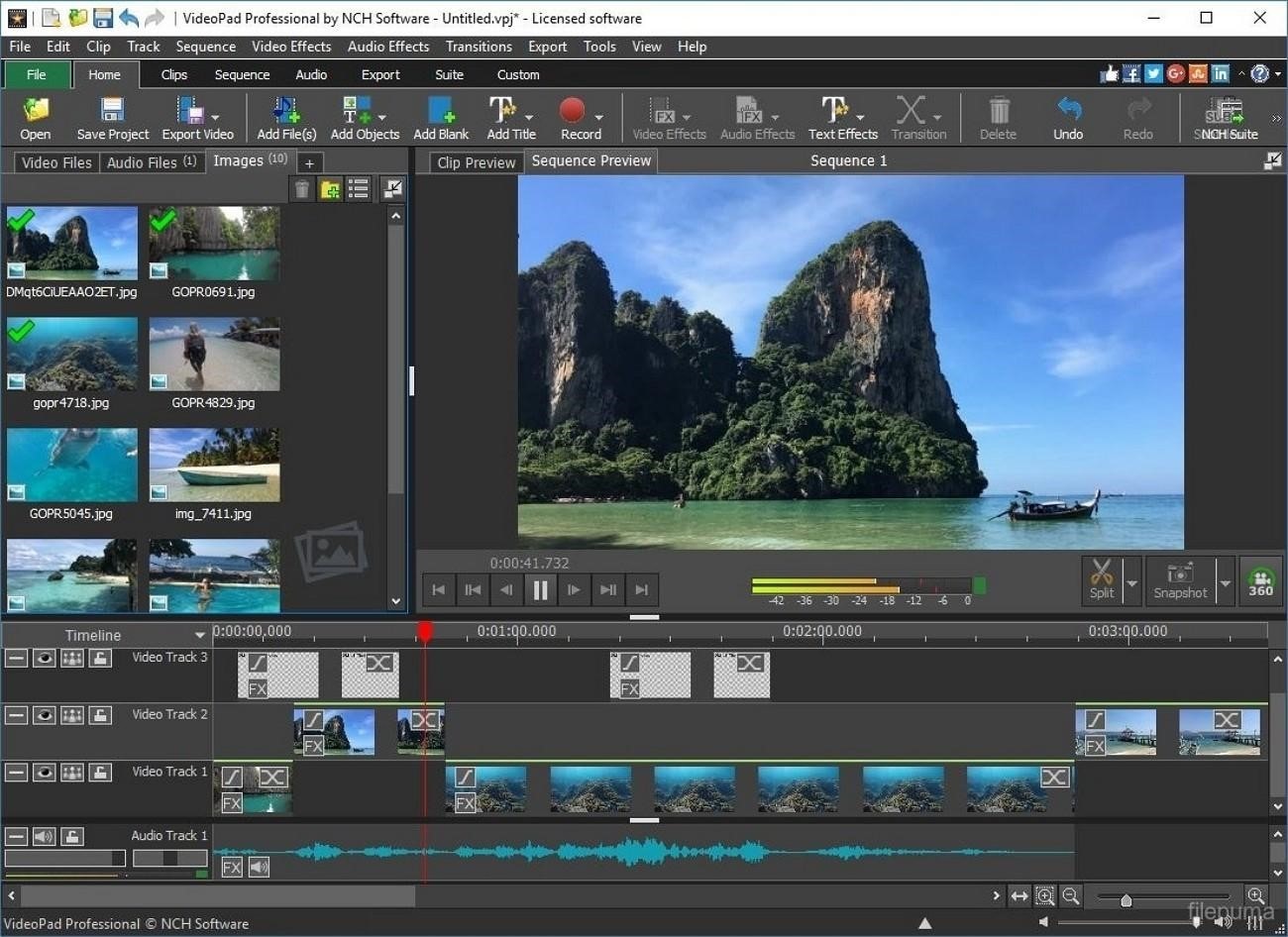
1. VideoPad Videoredigerare
VideoPad Video Editor är en professionell programvara för videoredigering för nybörjare och experter eftersom den stöder flera videoformat. Verktyget fungerar på Windows och macOS så att användare kan redigera och exportera videor som 3D-filer. Här är några av nyckelfunktionerna i VideoPad video editor:
Nyckelfunktioner
- Programvaran stöder 60+ videoformat, inklusive MP4, AVI, APNG, DivX och många fler.
- Användare kan välja mellan över 50 texteffekter och anpassa sina filmrullande krediter.
- Dra nytta av tillgängliga mallar och skapa textanimationer för att personanpassa dina videor.
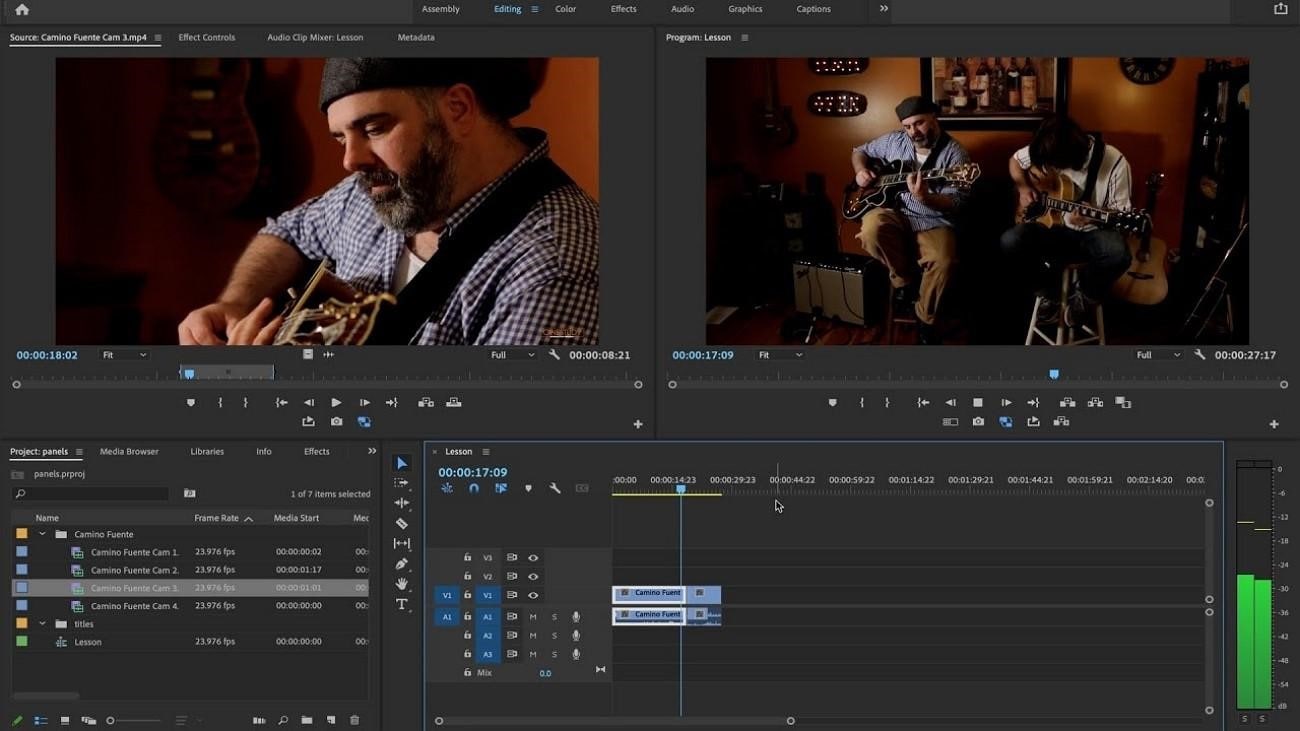
2. Adobe Premiere Pro
Adobe Premiere Pro är ett av de bästa programmen för videoredigeringgeneratorer för rullande eftertexterför professionella, men det kan vara utmanande för nybörjare. Med verktyget kan du lägga till olika texteffekter i dina videor och justera de rullande eftertexterna enligt klippets genre eller tema. Ta en titt på dess främsta funktioner nedan för att förstå varför så många föredrar det:
Nyckelfunktioner
- Ger användare fullständig kontroll att animera textens rörelse, hastighet och tidsinställning för att göra klippen mer engagerande.
- Justera text och mellanslag jämnt för att ge dina eftertextlistor ett professionellt utseende.
- Förgjorda textmallar finns tillgängliga när du har ont om tid.
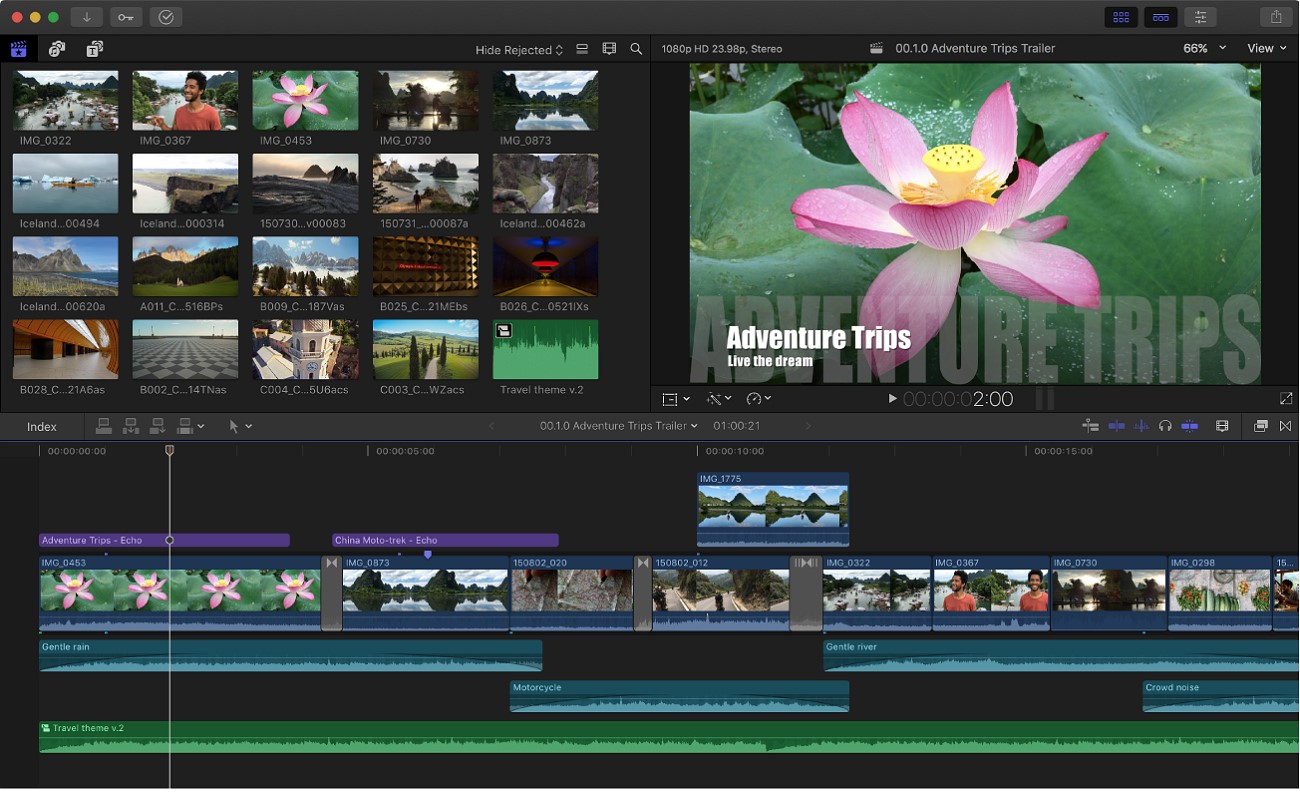
3. Apple Final Cut Pro
Stora filmskapare som X-Men Origins har använt Apple Final Cut Pro för slutredigering, vilket gör det till ett populärt val för Mac-användare. AI-drivna avancerade funktioner, som automatisk transkribering till text, genererar undertexter efter att ha analyserat det angivna ljudet. Nedan är dess funktioner som visar varför storfilmtillverkare använder det för att lägga tilleftertexter till videoistället för annan tillgänglig programvara:
Nyckelfunktioner
- Justera din font, storlek, färg, avstånd och animationsinställningar för att anpassa sluttexterna.
- Animera positionen och hastigheten för eftertexterna för att ge engagerande effekter.
- Synkroniserar automatiskt eftertexter med din film och rättar till tidsinställningar utan att störa videons flyt.
Slutsats
Sammanfattningsvis diskuterade den här artikeln hur man lägger till rullande eftertexter som i en film för att fånga tittarnas uppmärksamhet. Den föreslog ocksåFilmoras rullande textför att ge dina videor ett professionellt utseende. Filmoras användarvänliga gränssnitt gör det till förstavalet både för nybörjare och experter, och tillgången tillolika textmallarlåter användarna välja en som passar perfekt.
secure download



Andrew Murray
contributor Editor
Generally rated4.5(105participated)